Cómo activar tu comercio en Yummy Marketplace: guía paso a paso con videos
Qué documentos preparar, cómo llenar el formulario, cómo entrar por primera vez al Portal de Comercios y cómo usar cada sección, con un video corto para cada paso.
Equipo Yummy Marketplace7 min de lectura
Activar tu comercio en Yummy Marketplace es gratis y se hace completo en línea, desde el teléfono o la computadora. En esta guía te contamos qué preparar antes de empezar, cómo es el registro y, una vez activo, cómo usar cada sección del Portal de Comercios. Cada paso del portal tiene su video de menos de un minuto.
Antes de empezar: ten tus documentos listos
El formulario te pide cinco documentos en PDF, JPG o PNG (máximo 10 MB cada uno). Tenerlos a mano antes de empezar es lo que más tiempo te ahorra:
- Documento constitutivo de la empresa, con sus estatutos sociales y la última modificación.
- RIF vigente de la empresa.
- Cédula del representante legal.
- Documento que acredite la representación de esa persona.
- Certificación bancaria de la cuenta recaudadora o pagadora.
Consejo: escanea o fotografía cada documento con buena luz y que se lean todos los bordes. Un documento ilegible es la causa más común de que una solicitud se demore.
Las seis secciones del formulario
El formulario de registro está dividido en seis partes. Tus datos se guardan automáticamente mientras avanzas, así que puedes pausar y seguir después.
- Representante legal: los datos de la persona autorizada para firmar el contrato.
- Datos de la empresa: información fiscal y comercial de tu negocio.
- Operaciones y despacho: la información logística para que los compradores reciban tus productos.
- Documentos legales: aquí subes los cinco documentos de la lista de arriba.
- Presencia online (opcional): si ya tienes una tienda web o vendes en otro marketplace, compártenos los enlaces.
- Comentarios adicionales (opcional): cualquier cosa que quieras que sepamos sobre tu comercio.
¿Qué pasa después de enviarlo?
- Revisamos tus documentos. Nuestro equipo verifica que la información esté completa y en regla.
- Recibes el contrato. Te contactamos al correo que registraste con el contrato listo para firmar.
- Te damos acceso al Portal de Comercios. Es el lugar donde cargas tus productos, atiendes pedidos y ves tus pagos. Todo lo que sigue en esta guía pasa ahí.
Tu primer ingreso al Portal de Comercios
Primer ingreso: perfil de la tienda y primera sucursal.
Cuando tu comercio queda aprobado, el acceso funciona así:
- Yummy crea tu comercio y te envía una contraseña temporal por correo.
- Entras al portal con tu correo y esa contraseña.
- Confirmas tu identidad con el código (OTP) que llega a tu correo.
- Creas tu contraseña definitiva.
- Completas el perfil de la tienda y creas tu primera sucursal.
La primera vez, el portal te pide completar el perfil. Haz clic en "Ir a Configuración": en la pestaña General ya vienen tu nombre comercial y tu RIF, y solo te falta escribir el estado, la ciudad y la dirección de origen, que es desde donde salen tus pedidos.
Después el portal te lleva a la pestaña Sucursales. Haz clic en "+ Añadir sucursal" y completa:
- Nombre y dirección. El mapa marca el punto exacto; puedes arrastrar el pin si hace falta.
- Teléfono de contacto y WhatsApp, donde te llegan las notificaciones.
- Despacho a Yummer: elige cuándo llamamos al repartidor, por tiempo estimado de preparación o con un botón manual cuando el pedido esté listo.
- Métodos de envío: revisa cuáles quedan activos (envío con Yummy, retiro en agencia MRW o retiro en tienda) y haz clic en "Guardar".
De vuelta en el Panel, el aviso de perfil incompleto desaparece y tu tienda queda lista para operar. El siguiente paso es cargar tus productos, uno a uno o por carga masiva.
Guía del Portal de Comercios, sección por sección
Estos diez videos recorren todo el portal en el mismo orden del menú lateral. Puedes verlos de corrido o ir directo al que necesites.
1. Panel: el resumen de tu tienda
Al iniciar sesión llegas al Panel. Arriba ves tus Ventas Totales, Pedidos Totales y Pedido Promedio. El gráfico muestra tus ventas y puedes cambiar el período en el selector "Últimos 30 días". Más abajo aparece tu último pedido, con el cliente, el monto, la fecha y el tipo de envío.
2. Productos: tu catálogo
En Productos ves todo tu catálogo con el precio, el stock, el estado y si tiene envío gratis. Algunas cosas útiles:
- Filtra por estado: Todos, Publicado, Archivado o Por publicar.
- En el menú de tres puntos de cada producto puedes archivarlo, activar Cashea o eliminarlo.
- El ícono del ojo abre el detalle con fotos, estado, precio y stock. Desde ahí ves sus órdenes y sus preguntas, o entras a "Editar producto".
3. Añadir un producto
Para crear una publicación, haz clic en "Añadir Producto":
- Completa el título, la condición, la descripción y la marca.
- Indica el peso y las medidas del paquete, y el precio.
- Si el precio está entre $15 y $2.000, puedes activar Envío gratis.
- Sube tus fotos: JPG, PNG, GIF o WEBP de hasta 5 MB.
- Agrega stock en al menos una sucursal y pulsa "Crear Producto".
Un buen título y buenas fotos hacen la diferencia; en 5 claves para vender más rápido tienes más consejos.
4. Carga masiva: muchos productos a la vez
¿Tienes muchos productos? En la ventana de Añadir Producto usa la pestaña "Carga Masiva":
- Sube tu archivo CSV y, si en el CSV usas nombres de archivo para las imágenes, un ZIP con las fotos.
- Descarga la plantilla CSV que está en la misma ventana. Las columnas "name" y "price" son obligatorias.
- También puedes usar "Extraer catálogo automáticamente" con el cargador de Yummy.
En Historial de Cargas Masivas revisas cada carga que hiciste: cuántos productos salieron bien, cuántos fallaron y cuántos quedan por publicar.
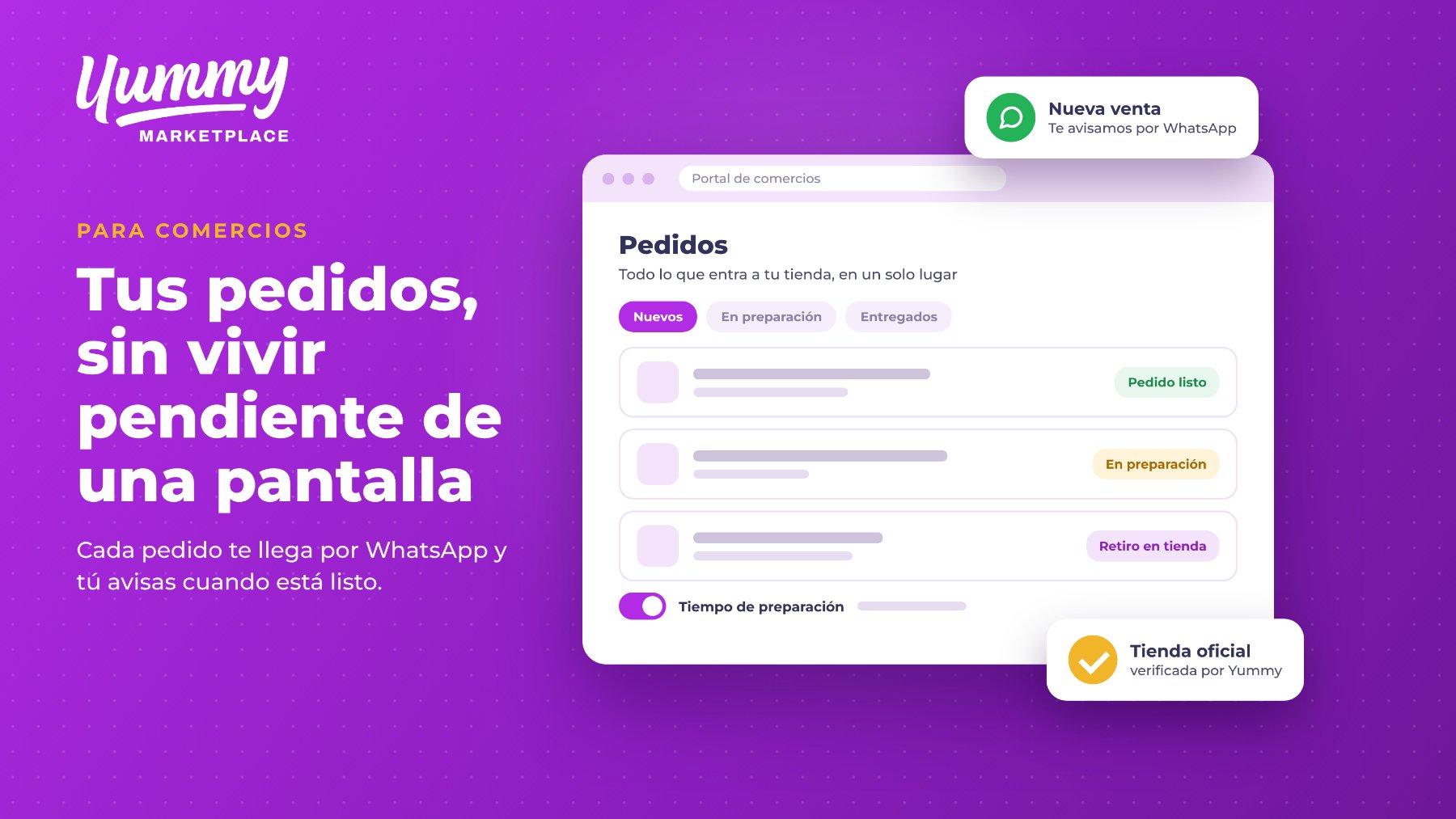
5. Pedidos: las compras de tus clientes
En Pedidos gestionas las compras de tus clientes. Puedes filtrar por fechas o por tipo de envío, y descargar todo con "Exportar". El ícono del ojo abre el detalle de cada pedido: cliente, montos, productos y estado del envío.
6. Pagos: tus liquidaciones
En Pagos consultas tus liquidaciones y su estatus. Cada liquidación muestra el monto en bolívares y en dólares, y la tasa de cambio usada. Más abajo ves el estado del desembolso a tu cuenta.
7. Chat y Preguntas: atiende a tus clientes
- En Chat conversas con tus clientes: elige una conversación de la lista para leer y responder sus mensajes.
- En Preguntas respondes las dudas públicas de tus publicaciones. Usa las pestañas Pendientes, Respondidas y Todas para no dejar ninguna sin contestar.
Responder rápido vende: muchos compradores se quedan con el primer vendedor que les contesta.
8. Perfil y Configuración
- Perfil: tus datos personales y el cambio de contraseña.
- Configuración → General: nombre comercial, RIF, cuenta bancaria, estado, ciudad y dirección. Aquí también subes el logo de tu tienda y agregas tus redes sociales. Al terminar, pulsa "Guardar Cambios".
- Suscripción: tu plan, el período y la fecha de vencimiento.
- Sucursales: tus tiendas físicas, horarios y envíos. Con "Añadir sucursal" creas una nueva.
- Stock: defines el stock crítico y el saludable de tus productos, y puedes activar alertas por correo para enterarte cuando algo esté por agotarse.
9. Roles: suma a tu equipo
En Roles sumas a tu equipo con "Agregar Administrador". También puedes crear roles y elegir, sección por sección, qué puede Visualizar o Gestionar cada persona: por ejemplo, alguien que solo atiende pedidos sin ver los pagos.
10. Sucursales y ayuda
- Arriba, el selector de sucursales filtra toda la información del portal por tienda.
- ¿Dudas? "Tutorial", en el menú lateral, abre el manual completo del portal.
- El botón "Soporte", arriba a la derecha, te conecta con el equipo de Yummy.
Preguntas que nos hacen seguido
¿Cuánto cuesta registrarse? El registro es gratis y no necesitas tarjeta de crédito.
¿Hay permanencia? No. Puedes pausar o cerrar tu comercio cuando quieras.
¿Cómo sé que recibieron mi solicitud? Al enviarla te llega un correo de confirmación, y nuestro equipo te contacta por ese mismo correo con los próximos pasos.
Encuentras más respuestas en las preguntas frecuentes.
¿Listo? Activa tu comercio aquí.